İçeriğe geç
KozSoft

Veresiye programı: Borç satış anında ekranda, tahsilat kayıt altında

KozSoft veresiye programı, veresiye defterini satış ekranına taşır: satış müşterinin hesabına yazılır, borç ve limit satış anında görünür, tahsilat makbuzla kayda geçer. Bütün paketlerde vardır.

Defterde tutulan veresiye kaybolabilir, yanlış okunabilir ya da müşteriyle anlaşmazlığa yol açabilir; hangi borcun ne zamandan beri beklediğini görmek de zorlaşır. KozSoft her veresiye satışı müşterinin hesabına fişiyle birlikte yazar; borcu, limiti ve en eski alacağı tek ekranda gösterir.

Kurulum, kredi kartı ve taahhüt gerekmez.

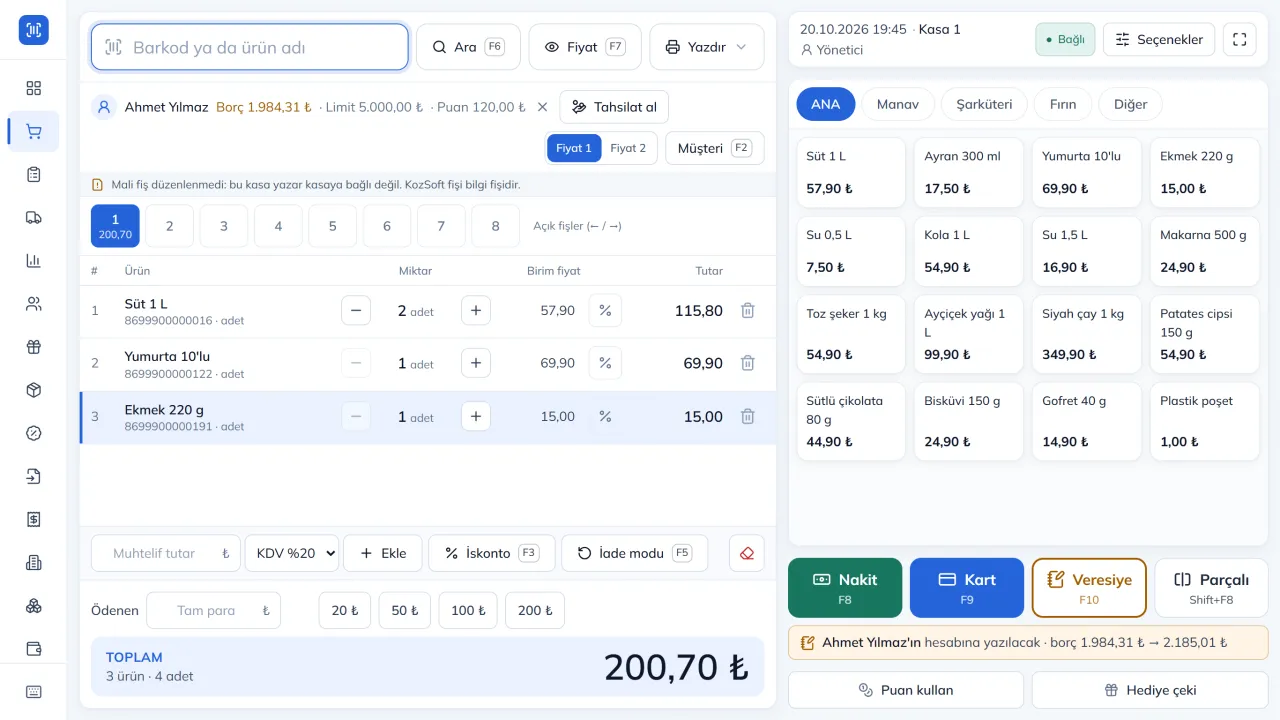
Satış ekranında veresiye müşterisi seçili: borç ve limit görünüyor

Adım adım

Veresiye KozSoft'ta nasıl yürür

  1. 1

    Müşteriyi açın, veresiye limitini yazın; defterdeki borcu açılış bakiyesi olarak girin.

  2. 2

    Satışta müşteriyi seçin ve satışı hesabına yazın; borç ve limit ekranda görünür.

  3. 3

    Limit aşılırsa satış durur; Satış Ayarları'nda yetkili onayını seçtiyseniz yetkisi olan kişi PIN'iyle onaylar.

  4. 4

    Müşteri ödeme yaptığında tahsilatı kasadan alın, makbuzu verin.

  5. 5

    Ay sonunda borç yaşlandırma listesiyle en eski borçları takip edin.

  • Limit aşımında satış durur

    Her müşteriye ayrı veresiye limiti verirsiniz. Limit aşıldığında satış ekranı uyarır ve satışı başka ödeme türüyle almanızı ister. Satış Ayarları'nda "Yetkili onayıyla sat" seçeneğini seçerseniz satış, rolü bu yetkiye sahip kişinin PIN onayıyla devam eder ve onay kayda geçer.

    • Hazır roller: Yönetici, Müdür, Şef, Kasiyer
    • Pasife alınan müşteri satışta seçilmez; borcu ve hareketleri korunur

En eski borç ve hesap ekstresi

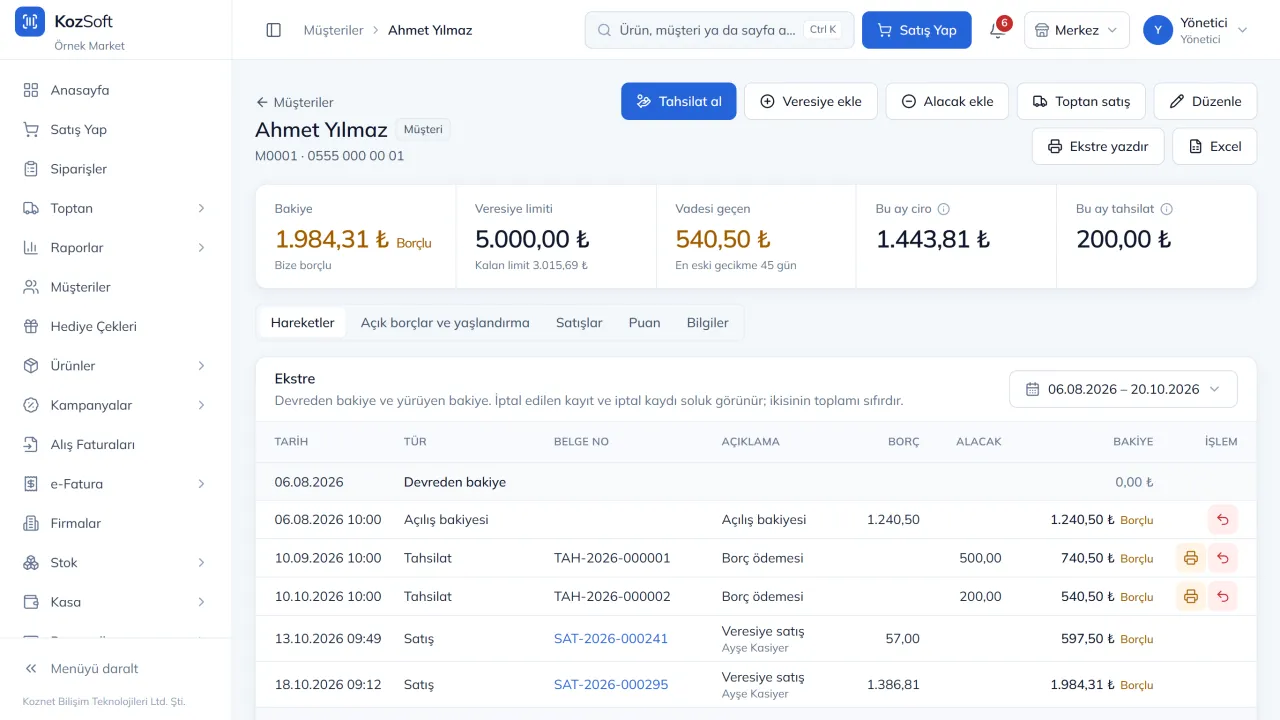
Borç yaşlandırma listesi kimin ne zamandan beri borçlu olduğunu gösterir. Müşterinin hesap ekstresini PDF ya da Excel olarak verirsiniz; ekstre her satışı fiş numarasıyla, her tahsilatı makbuz numarasıyla yazar.

Müşteri ayrıntısı: bakiye, veresiye limiti ve hesap hareketleri
  • Kısmi tahsilat, kalan borçla makbuz

    Tahsilatı kasadan ya da müşterinin hesabından alırsınız; ödeme nakit, kart ya da havale olarak kaydedilir. Makbuz işlem öncesi borcu, alınan tutarı ve kalan borcu yazar; 80 mm ruloya ya da A4'e basılır.

  • Defterdeki borçlar açılış bakiyesiyle

    Müşteri listenizi Excel ya da CSV dosyasından açılış bakiyeleriyle aktarırsınız; isterseniz her müşteriyi açarken borcunu yazarsınız. İlk aktarımı telefonda birlikte yapabiliriz.

  • Telefonda da veresiye satış

    Satış ekranı telefon ve tablette de çalışır; Android telefonda Chrome ile kamerayla barkod okutursunuz. Ekranı telefonun ana ekranına ekleyip uygulama gibi açarsınız.

  • Windows bilgisayarda, internet kesilse de

    KozSoft Windows 10 ve 11 bilgisayarda Chrome ya da Edge tarayıcısıyla açılır, kurulum gerekmez. İnternet kesildiğinde satış ekranı satışa devam eder; veresiye satışlar bağlantı gelince müşterinin hesabına işlenir.

    • Windows 10 ve 11 için masaüstü programı: web hesabınızla girersiniz, internet kesildiğinde de satış sürer
  • Bakkal dışındaki işletmelerde de

    Kasapta, manavda, nalburda ve büfede de düzenli müşterinin hesabı aynı biçimde tutulur; her müşterinin borcu, limiti ve ekstresi ayrıdır. İşletmelere vade ve risk limitiyle toptan satış Profesyonel ve üstü paketlerdedir.

Sık sorulan sorular

Bütün sorular

Her müşteriye farklı veresiye limiti verebilir miyim?

Evet. Limit müşteri kartında yazılır ve satış ekranında borçla birlikte görünür. Limiti aşan satış öntanımla yapılmaz; isterseniz Satış Ayarları'nda yetkili onayını seçersiniz, o zaman onayı rolü bu yetkiye sahip kişi PIN'iyle verir.

Defterdeki eski borçları programa nasıl aktarırım?

İki yolu vardır: müşteri listesini Excel ya da CSV dosyasından açılış bakiyeleriyle tek seferde aktarırsınız ya da müşteriyi açarken borcunu yazarsınız. İsterseniz ilk aktarımı telefonda birlikte yaparız.

Müşteriye hesap ekstresini nasıl veririm?

Müşterinin hesabında tarih aralığını seçersiniz; ekstreyi PDF olarak yazdırıp elden verir ya da Excel olarak indirip gönderirsiniz.

Veresiye programı Windows 11'de çalışır mı?

Evet. KozSoft Windows 10 ve 11 bilgisayarda Chrome ya da Edge tarayıcısıyla, kurulum gerektirmeden açılır. Windows 10 ve 11 için masaüstü programı da vardır; web hesabınızla girersiniz ve internet kesildiğinde de satış sürer.

Satış dışında doğan borcu ya da yapılan indirimi nasıl yazarım?

Dekontla. Satış dışında doğan borcu borç dekontuyla, sonradan yapılan indirimi ya da düzeltmeyi alacak dekontuyla müşterinin hesabına yazarsınız; dekont da hesap ekstresinde görünür.

KozSoft ücretsiz mi?

Hayır. KozSoft aylık ya da yıllık abonelikle çalışır. 30 gün boyunca işletme türünüze önerilen paketin bütün ekranlarını ücretsiz denersiniz; kredi kartı gerekmez, süre bitince kendiliğinden ücret alınmaz ve verileriniz silinmez.

Paketler ve fiyatlar

Başka bir programdan geçebilir miyim?

Evet. Ürün, müşteri ve firma listelerinizi Excel ya da CSV olarak alıp KozSoft'a aktarırsınız; müşterilerin açılış borçları da gelir. İsterseniz ilk aktarımı telefonda birlikte yaparız.

Geçiş nasıl yapılır

İnternet kesilirse ne olur?

Satış ekranı satışa devam eder. Satışlar kasada kaydedilir, fiş basılır; bağlantı gelince kendiliğinden gönderilir. Varsayılan olarak 72 saate kadar internetsiz satış yapılır (24 ile 168 saat arasında ayarlanır). Rapor ve ürün düzenleme gibi panel sayfaları internet ister.

İlgili yazılar

Bugün başlayın, 30 gün sonra karar verin.

Kurulum, kredi kartı ve taahhüt gerekmez. Ürünlerinizi Excel'den aktarın, ilk satışınızı bugün yapın; ihtiyaç duyduğunuzda destek ekibimiz hafta sonu dahil yanınızda.

Ücretsiz deneyin Ara